
AWSでデータを安全に保存するために、S3バケットを作成したいと考えていませんか。S3バケットの作成はAWSの基本操作ですが、設定項目の意味が分からず不安を感じたり、エラーが出て進まなかったりする方も少なくありません。この記事では、S3バケットの正しい作成手順から設定の意味、初回ファイルのアップロード、よくあるエラーの解決策までを分かりやすく解説します。最新のセキュリティ仕様に対応した手順をマスターし、迷わず安全にS3を使い始めましょう。
Amazon S3バケットとは?作成前に知っておくべき基本概要
S3バケットの役割とオブジェクトストレージの仕組み
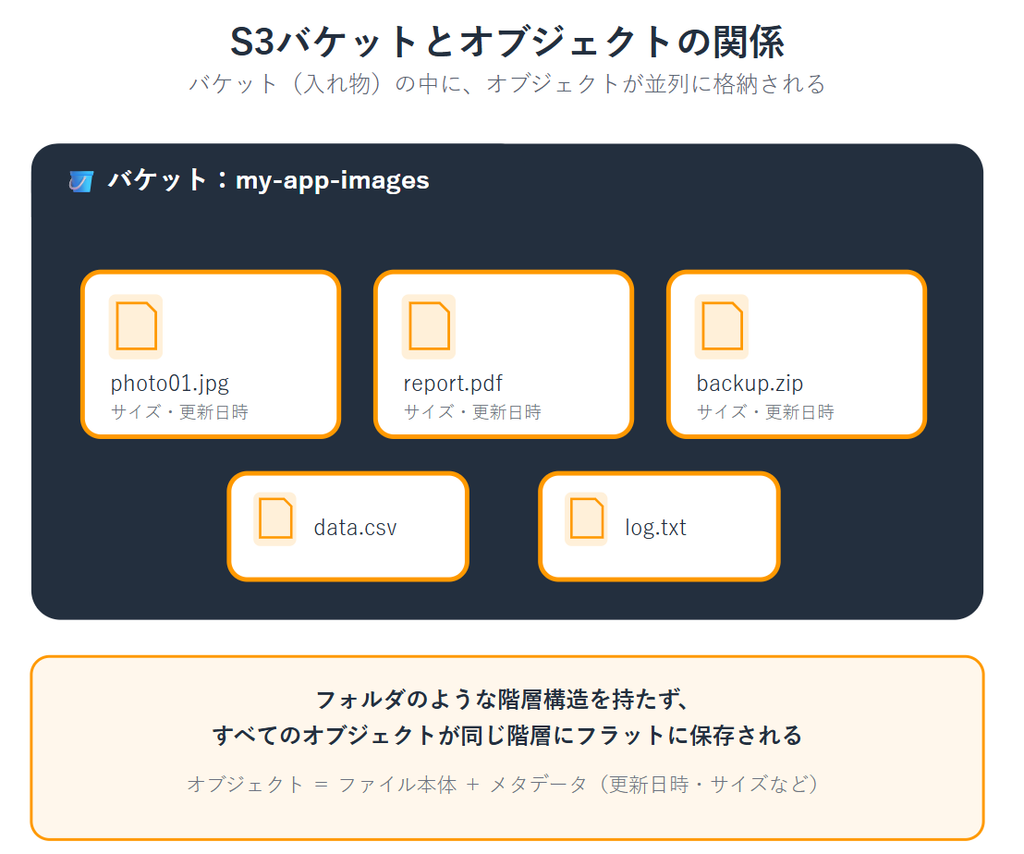
Amazon S3(Simple Storage Service)は、あらゆるデータを安全に格納できるクラウド型オブジェクトストレージサービスです。データを保存する領域そのものを「バケット」と呼び、現実世界で例えるとデータを投げ入れるための「バケツ」のような役割を果たします。
一般的なPCのフォルダ管理とは異なり、S3ではファイル本体とその詳細情報を「オブジェクト」としてセットで管理する仕組みを採用しています。従来の階層構造を持たない平面的な管理方式のため、大量のデータを拡張性を保ったまま高速に処理することが可能です。
まずはファイルを格納する専用の領域としてバケットを用意する必要があると理解しておくとスムーズです。
2023年4月以降の最新デフォルトセキュリティ仕様
現在のAWS環境において、作成した直後のS3バケットは自動的に完全な非公開状態(プライベート)として設定されます。これは2023年4月以降、新しいバケットのセキュリティ仕様が変更され、「パブリックアクセスブロック」と「アクセス制御リスト(ACL)の無効化」がデフォルトで有効になったためです。
意図しない設定ミスによる情報漏洩事故を防ぐ目的で、このような強力な保護機能が初期状態で提供されています。作成直後はすべての外部アクセスが遮断されるため、データの流出を心配することなく作業を開始できます。
クラウド上のデータを保護するために、このデフォルトで非公開にする安全なスタンスを維持しながら初期構築を進める方法が推奨されます。
S3バケットの作成手順【5つのステップ】
ステップ1:AWSマネジメントコンソールからS3へ移動し、リージョンを選択
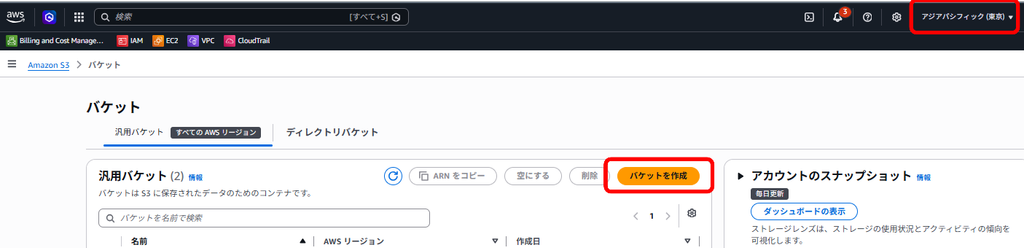
S3バケットを作成する最初の手順は、AWSマネジメントコンソールにログインし、S3の管理画面へ移動する作業です。コンソール上部の検索バーに「S3」と入力して検索結果を選択すれば、迅速に専用ダッシュボードを開けます。
ここで重要なのが、バケットを作成する前にリージョンを確定させておくことです。S3はEC2など他のAWSサービスと同様に、コンソール右上(ナビゲーションバー)に表示されているリージョンを切り替えることで、どのリージョンにリソースを作成するかを指定します。バケット名を入力する画面にはリージョンの選択項目がないため、この段階で選び忘れると意図しないリージョン(デフォルトでは米国リージョンなど)にバケットが作成されてしまう点に注意してください。
リージョンの選定では、「利用者やアプリケーションの所在地に近いリージョンを選ぶ」ことが基本原則です。すでにEC2などのAWSリソースを運用している場合は、同じリージョンに揃えるのが基本となります。日本国内向けのサービスで、連携するリソースが東京リージョンにある場合は「アジアパシフィック (東京) ap-northeast-1」を選ぶのが一般的です。
なお、この操作を行うには適切な操作権限を持ったIAMユーザーまたはロールでログインしている必要があります。また、一度作成したバケットはリージョンを後から変更できないため、この時点で慎重に選ぶことが大切です。
準備が整ったら、実際のバケット作成へと進みましょう。
ステップ2:「バケットを作成」からバケット名を入力
リージョンを確定させたら、S3ダッシュボードの右上に配置されている「バケットを作成」ボタンをクリックして設定入力画面へ進みます。
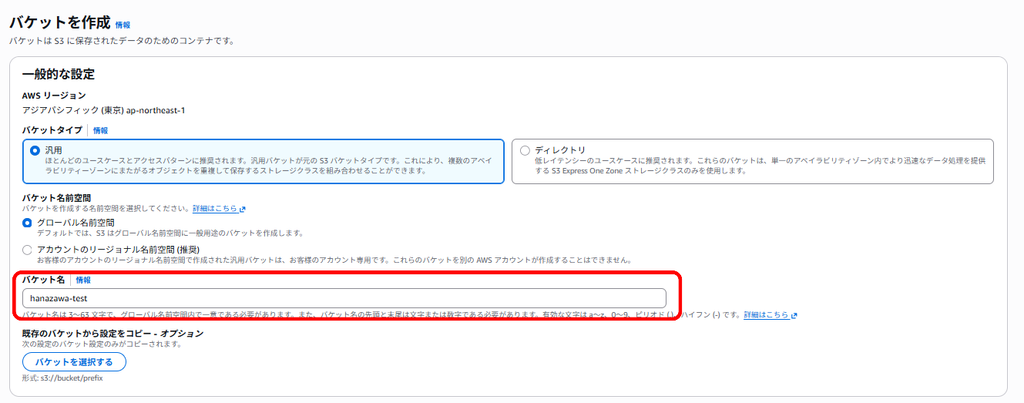
作成画面で最初に指定する重要なパラメータが、バケット名です。S3のバケット名は自アカウント内だけでなく、世界中の全AWSユーザーの間で完全に「一意(ユニーク)」でなければなりません。
使用できる文字は半角小文字英数字・ハイフン・ピリオドですが、ピリオドを含めるとSSL証明書関連の制約が生じる場合があるため、実務上は避け、英数字とハイフンのみで命名するのがおすすめです。大文字やアンダースコアはエラーの対象となります。
なお、バケット名も作成後に変更することはできません。ルールに沿った名称を設定して、次の項目へ移動します。
ステップ3:パブリックアクセスブロックとオブジェクト所有権の設定
次に、バケット全体のアクセス権限とオブジェクト所有権に関する重要な設定画面を確認します。デフォルトで「パブリックアクセスをすべてブロック」のチェックボックスが有効になっているため、この状態を変更せずそのまま維持してください。
併せて「オブジェクト所有権」項目では、セキュリティ推奨である「ACL無効(バケット所有者の強制)」が選択されていることを確認します。安易にチェックを外して外部公開してしまうと、機密情報がインターネット全体へ露出する重大なリスクを生む原因になりかねません。
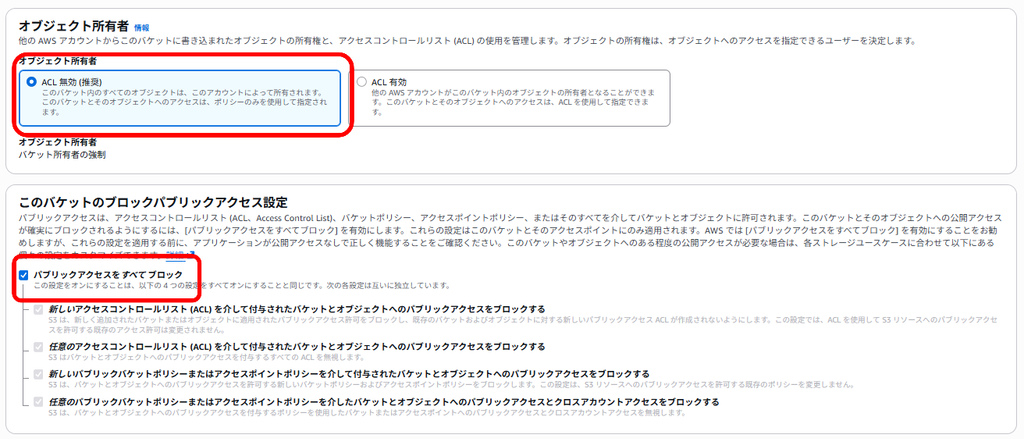
特別な理由がない限り、強固なブロック設定を有効にしたまま進める姿勢が求められます。
ステップ4:暗号化設定の確認とバケットの作成完了
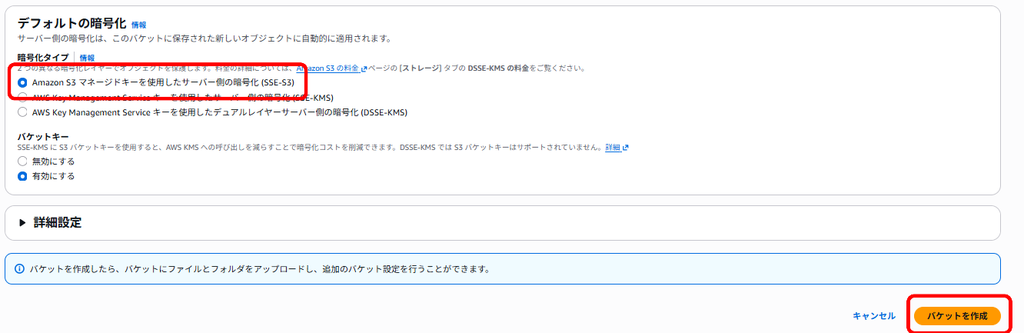
最後に、保管されるデータを保護するためのサーバー側暗号化設定を確認してバケットの作成を完了させます。現在では、標準で「Amazon S3 管理キーによる暗号化(SSE-S3)」が適用される仕様となっており、特段の理由がなければこの初期設定のままで十分な安全性を確保できます。
設定全体の確認を終えたら、画面最下部にある「バケットを作成」ボタンを押下してください。処理が完了するとバケット一覧画面へ遷移し、新しく作成したバケットが正常に表示されるようになります。
一覧の「アクセス」項目が「バケットとオブジェクトは非公開」と表示されていれば、安全に作成完了できた証拠です。
作成したS3バケットへ初回ファイルをアップロードする方法
コンソール画面からのファイル追加手順
作成したS3バケットへのファイル追加は、マネジメントコンソールの画面上から直感的に実行できます。一覧から対象のバケット名をクリックして詳細画面を開き、「アップロード」ボタンを押すことでファイル選択ダイアログが表示されます。
ボタンからの選択だけでなく、ローカル環境のファイルを直接ブラウザ画面上へドラッグ&ドロップすることでも簡単に追加が可能です。ただし、数ギガバイトを超える大容量ファイルや大量のフォルダを一括でアップロードする場合は、途中で通信が切断される可能性も考慮しなければなりません。
用途やファイルサイズに応じた最適なアップロード方法を選択してみてください。
アップロード完了とオブジェクト詳細の確認
画面下部の「アップロード」ボタンを押すと処理が実行され、緑色のバナーで成功通知が表示されます。無事に完了したことを確認できたら、「閉じる」ボタンをクリックしてバケットのコンテンツ一覧画面へと戻ってください。
追加されたオブジェクトのファイル名を選択すると、そのデータに関する詳細情報画面が確認できるようになります。画面内にはデータの一致を示すS3 URIやオブジェクトURLなど、システム連携や外部参照で活用される固有の情報が記載されています。
これらの参照情報は今後各種アプリケーションと連携させる際に頻繁に使用することになるはずです。
S3バケット作成・利用時によくあるトラブルと解決策
「Bucket name already exists」エラーが出た場合の対処法
バケット作成時に「Bucket name already exists」というエラーが表示される原因は、指定したバケット名が既に他の誰かによって使用されている点にあります。前述の通りバケット名は地球上で唯一無二である必要があるため、完全に同じ名前を重複して登録することはできません。
解決策として、名称の末尾に自社の社名やプロジェクト名、今日の日付、あるいはランダムな文字列を付与して一意性を高めてみてください。また、名前の中に大文字やアンダースコアなどの使用不可文字が紛れ込んでいないかを改めて見直すアプローチも有効です。
ユニークな文字列へ調整を加えれば、エラーは回避できます。
「AccessDenied (403)」エラーが出た場合の対処法
ファイルへのアクセス時やアップロード時に「AccessDenied (403)」が発生する主な原因は、適切な操作権限が付与されていないことに起因します。最新のS3仕様では強力なブロックが標準設定されているため、権限のないユーザーからのアクセスはすべて拒否されます。
まずは作業を行っているIAMユーザーやロールに対して、S3への操作権限(s3:PutObjectやs3:GetObjectなど)が割り当てられているかポリシーを確認してください。不必要なパブリック解除を行うのではなく、最小限の権限を設定することでセキュリティを保ちつつ解決できます。
権限設計の基礎を正しく理解し、適切なアクセス許可を設定する作業が重要となってきます。
S3を安全かつ効率的に運用するための次のステップ
適切なアクセス権限を設定する(IAMポリシーとバケットポリシー)
初期作成を終えたS3バケットを実稼働環境で活用するには、より細やかな権限コントロールが欠かせません。セキュリティの観点から言えば、パブリックブロックを全面解除する手法は避け、特定のユーザーやシステムだけにピンポイントでアクセスを認める設計が推奨されます。
この厳格な制御を実現するために用いられる仕組みが、アクセス主体に付与する「IAMポリシー」とバケット側に付与する「バケットポリシー」の2種類です。これらを組み合わせることにより、過剰なアクセスを遮断した堅牢なデータ保存基盤が構築できます。
コストを最適化する(料金管理とライフサイクルルール)
S3を運用する上で避けて通れない要素が、毎月発生する利用料金の管理と最適化です。S3の課金システムは主に「蓄積されたデータ容量」「リクエスト送信回数」「データ転送量」の3要素に基づいて従量課金される仕組みとなっています。
無駄な支出を削減する機能として重宝されるのが、一定期間が経過したデータを自動で低価格なストレージクラスへ移行・削除できる「ライフサイクルルール」です。長期間参照されていないログファイルなどを低コストな保管庫へ自動移動させれば、運用費用を大幅に抑える効果が見込めます。
まとめ
Amazon S3バケットの適切な作成手順と初期設定について解説してきました。最新のAWS環境では、作成直後からセキュリティが強力に保護されているため、安心して利用を開始できる仕様となっています。
設定作業中に「Bucket name already exists」が出た際は名前の一意性を再確認し、「403 AccessDenied」が発生した際は権限設定の見直しを実施してみてください。名前の重複回避と権限の正しい割り当てが解決の近道となります。
適切なポリシー設定やライフサイクルルールによるコスト最適化を取り入れ、安全で効率的なS3の運用を始めてみてはいかがでしょうか。
AWSをさらに深く学びたい方には 以下の書籍がおすすめです。
 | AWSの基本・仕組み・重要用語が全部わかる教科書 [ 川畑光平 ] 価格:2970円 |

 | AWS認定資格試験テキスト AWS認定 クラウドプラクティショナー 改訂第3版 [ 山下光洋 ] 価格:2970円 |
「※本記事にはアフィリエイトリンクが含まれています」
AWSの基礎から実践まで体系的に 学べる一冊です。
コメント