「AWSでサーバーを立ててみたいけれど、設定項目が多くてどこから手をつければいいか分からない」と悩んでいませんか。EC2はAWSの基本ですが、VPCの設定やセキュリティグループなど、初心者が躓きやすいポイントが複数存在します。
結論から言うと、実務で推奨されるEC2インスタンスの作成手順は、適切なリソース選定とセキュリティ設定の「7つのステップ」に集約可能です。この記事では、Amazon Linux 2023に対応した最新のEC2 起動 手順をステップバイステップで解説します。SSH接続の方法から意図しない課金を防ぐ後片付けまで網羅しているため、読み終える頃には自信を持って自分だけのサーバーを運用できるはず。ぜひ最後までお読みください。
Amazon EC2とは?初心者が知っておくべき基本
AWSの核となるサービスであるAmazon EC2(Elastic Compute Cloud)は、クラウド上で利用できる仮想サーバーです。物理的なサーバーを購入・設置することなく、数クリックでOSがインストールされたコンピューティング環境を手に入れられます。
このサービスを活用する最大のメリットは、ビジネスの規模やトラフィックに合わせて「必要なときに、必要な分だけ」リソースを確保できる柔軟性にあります。例えば、キャンペーン期間中だけサーバーのスペックを上げたり、不要になったら即座に削除したりといった運用が可能です。
なお、AWSのコンソール画面やドキュメントでは、作成された1台ごとの仮想サーバーを「インスタンス」と呼びます。まずは「EC2=クラウド上のレンタルサーバー」、「インスタンス=サーバーの個体」というイメージを持つことで、その後の設定がスムーズに理解できるはずです。
EC2インスタンス作成前の事前準備
スムーズにサーバーを立ち上げるため、作業開始前にAWS環境の確認と目的の整理を済ませておきましょう。まずはAWSマネジメントコンソールにログインし、画面右上のリージョンが「東京(ap-northeast-1)」など、適切な場所になっているか確認してください。操作するリージョンを間違えると、後でリソースを見失う原因になります。
本手順では、AWSアカウント作成時に自動で用意されている「デフォルトVPC」と「デフォルトサブネット」を利用することを前提に進めます。ネットワークの細かい設計は後回しにして、まずはインスタンスを起動させる体験を優先するためです。
あわせて、「このサーバーで何をするか」を事前に明確にしておくと、設定項目に迷いがなくなります。例えば、Webサーバーとして動かすのか、一時的なスクラッチ環境として利用するのかによって、選ぶべきスペックやセキュリティ設定が変化するからです。
【実践】EC2インスタンスを作成する7ステップ
AWSコンソールの「インスタンス」画面から「インスタンスを起動」ボタンをクリックし、作成画面を開いてください。ここから、サーバーの心臓部となる設定を一つずつ進めていきましょう。

ステップ1:名前とタグの設定
まずは、作成するサーバーを識別するための「名前(Nameタグ)」を入力します。AWSでは多数のサーバーを同時に管理することが多いため、一目で用途が判別できる名前を付けるのが実務上の鉄則です。例えば「Demo-Web-Server」のように、役割が明確な名称を検討してください。
単に名前を付けるだけでなく、「タグ」として情報を整理する習慣を持つことも欠かせません。具体的には「Environment」というタグを追加し、値に「Dev(開発)」や「Test(テスト)」と入力しておくことで、将来的にリソースが増えた際のコスト管理や検索が飛躍的に容易になります。
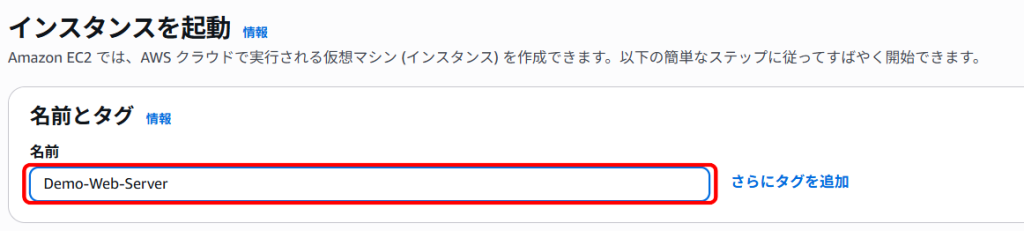
入力箇所は、作成画面の最上部にある「名前とタグ」セクションです。ここで設定した名前は、後ほどインスタンスの一覧画面に表示されます。入力ミスがあっても後から変更可能ですが、管理の第一歩として適切な命名を心がけましょう。
ステップ2:OS(マシンイメージ)の選択
サーバーの基盤となるOSには、最新の「Amazon Linux 2023」を選択するのが最適です。このOSはAWS環境に最適化されており、高いセキュリティとパフォーマンスを誇ります。旧世代のAmazon Linux 2に比べて起動速度やパッケージ管理が改善されているため、新規に環境を構築する際の標準的な選択肢となっているのです。
設定画面のクイックスタートから「Amazon Linux」を選択し、その下の「Amazon Machine Image (AMI)」プルダウンで2023エディションを選んでください。この際、必ず「無料利用枠対象」というラベルが表示されていることを確認しましょう。意図せず有料のOSを選択してしまうと、起動した瞬間からコストが発生する恐れがあります。
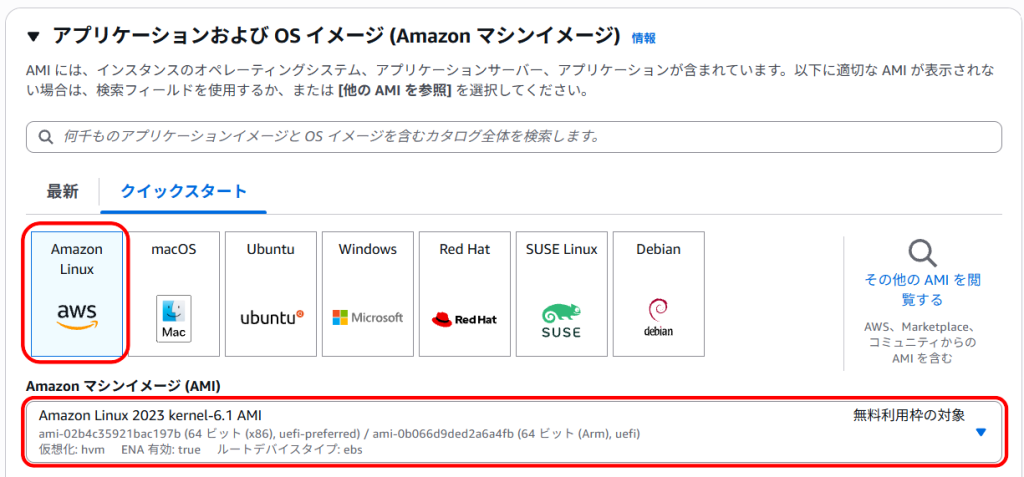
あわせて、アーキテクチャは標準的な「x86_64」のままで問題ありません。特別な理由がない限り、最も互換性の高いこの設定を利用することで、インストールするソフトウェアのミスマッチを防げます。
ステップ3:インスタンスタイプの選択
デモ環境や学習用途であれば、インスタンスタイプは「t3.micro」または「t3.small」のいずれかを選んでください。これらはAWSの無料利用枠に含まれており、一定の条件下で追加料金なしでの運用が可能です。インスタンスタイプはサーバーのCPU性能やメモリ容量を決定する重要な要素ですが、初期段階では最小構成で十分に動作します。
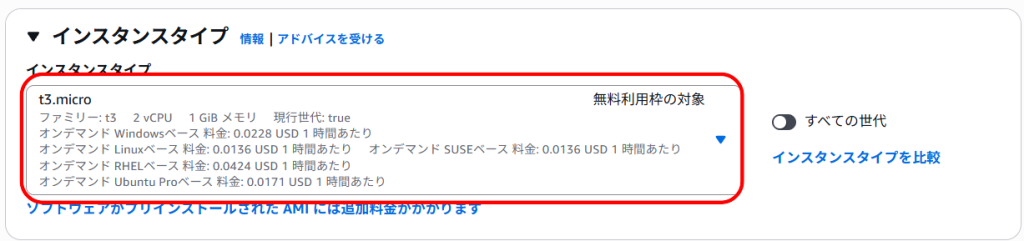
具体的なスペックは、t3.microの場合で2vCPU、1GiBメモリとなります。数値だけを見ると控えめに感じられるかもしれませんが、Webサーバーの初期設定やプログラミングのテストには過不足ありません。スペック不足を感じた場合でも、EC2は後から簡単にインスタンスタイプを変更できる柔軟性を備えています。
選択時は、一覧の中から「無料利用枠対象」の文字を再度チェックし、現在のリージョンで利用可能な最小タイプを指定しましょう。これにより、運用コストを抑えつつクラウドサーバーの基礎を学ぶ環境が整います。
ステップ4:キーペアの作成と保管
作成したEC2インスタンスへ安全にログインするために、キーペアの作成は避けて通れない工程です。キーペアは、公開鍵暗号方式を利用してサーバーの身元を証明する「鍵」の役割を果たします。このタイミングを逃すと二度とダウンロードできず、鍵を紛失した場合にはサーバーへのアクセス手段を失うため、全工程の中で最も慎重な操作が求められます。
具体的な作成手順として、「新しいキーペアの作成」をクリックし、任意の名前(例:my-key-pair)を入力してください。使用するOSに合わせてファイル形式を選択する必要があり、MacやLinux、最新のWindows標準コマンドを利用するなら「.pem」を、古いバージョンのTeraTermやPuTTYを使う場合は「.ppk」を指定しましょう。

ダウンロードしたキーファイルは、PC内の安全なディレクトリに保存し、他人に共有してはいけません。また、LinuxやMac環境では、ファイルの権限が広すぎるとエラーで接続できない仕様があります。そのため、保存後は速やかにターミナルで chmod 400 ファイル名 と実行し、自分だけが読み取れる設定に変更しておくことが、トラブルを防ぐポイントとなります。
ステップ5:ネットワーク(VPC)とセキュリティグループの設定
外部からの不正アクセスを遮断するため、セキュリティグループの設定では通信の門番を正しく配置する必要があります。この設定を誤ると、サーバーが全世界から攻撃の対象になったり、逆に自分自身がログインできなくなったりするリスクが生じるからです。
ネットワーク設定の「編集」ボタンをクリックし、SSH(22番ポート)のソースを「マイIP」に変更してください。これにより、接続を許可する端末があなたの現在のPCのみに限定され、セキュリティ強度が飛躍的に向上します。また、Webサイトを公開する予定があるなら、あわせてHTTP(80番)やHTTPS(443番)の通信を許可するルールも追加しておきましょう。
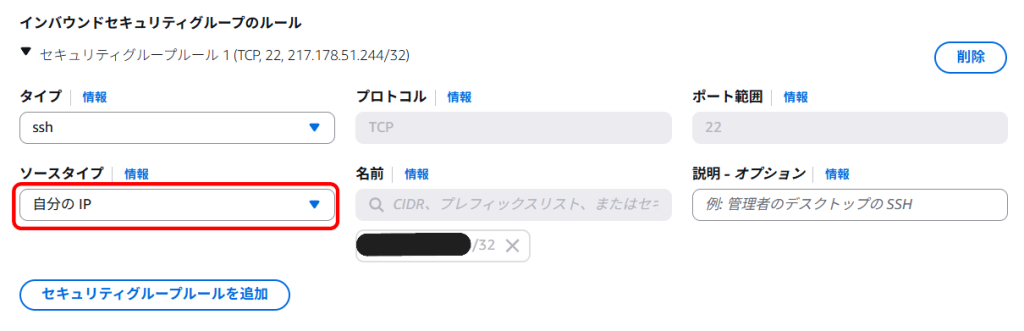
安易に「0.0.0.0/0(すべてのIPを許可)」を選択するのは、実務上極めて危険な行為です。特定の環境からのみアクセスを許容する「最小権限の原則」を守ることが、安全なクラウド運用の第一歩となります。
ステップ6:ストレージ(EBS)の追加
サーバーのデータを保存するディスク領域として、Amazon EBS(Elastic Block Store)の構成を確認します。標準設定ではOSの起動に必要な容量が割り当てられていますが、用途に応じてサイズや性能を調整することが可能です。
初心者の方は、デフォルトのサイズ(通常8GiB〜20GiB)をそのまま利用し、ボリュームタイプに「gp3」を選択することをおすすめします。gp3はコストパフォーマンスに優れており、低価格ながら安定した処理速度を維持できるのが特徴です。なお、AWSの無料利用枠には「30GiBまで」という上限があるため、複数のインスタンスを起動する場合は合計容量に注意を払わなければなりません。
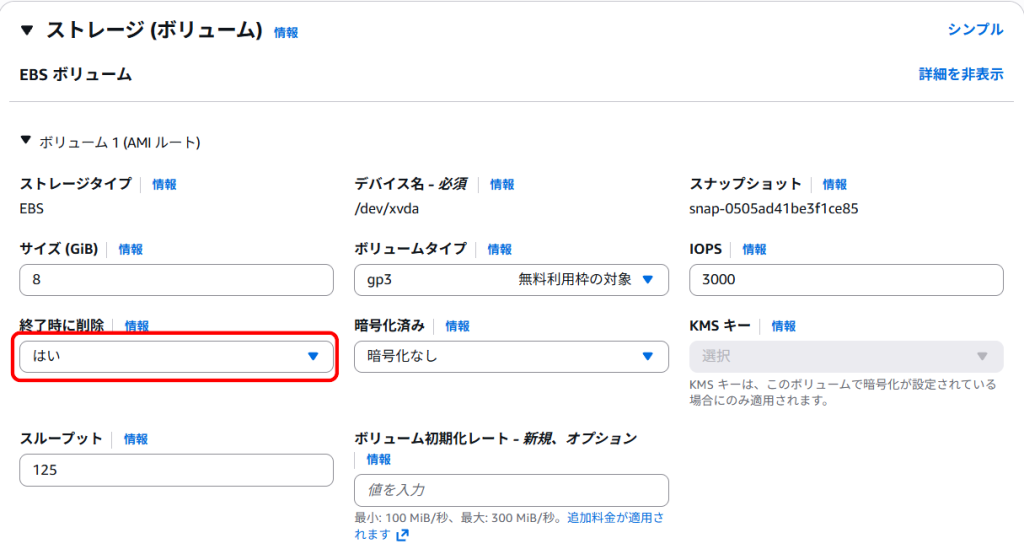
最後に、「終了時に削除」の項目が「はい」になっていることを確かめてください。この設定が有効であれば、後ほどインスタンスを削除した際に不要なディスク料金が残り続ける事態を防げます。
ステップ7:インスタンスの起動と確認
画面右側に表示されている「概要」パネルで、これまでの設定に誤りがないか最終確認を行ってください。インスタンスタイプやOS、セキュリティグループの設定に問題がなければ、右下の「インスタンスを起動」ボタンをクリックします。これでAWS上でのサーバー構築作業は完了し、システムのプロビジョニングが開始されます。
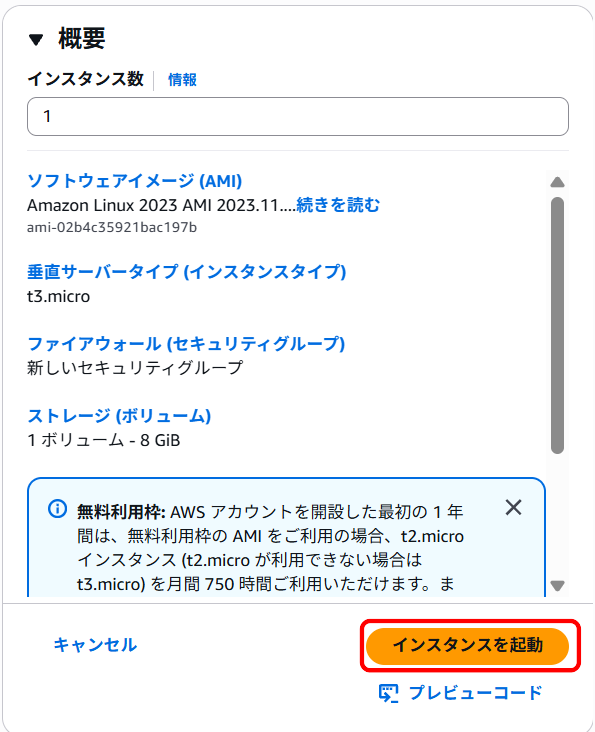
起動直後は、インスタンス一覧画面で「ステータスチェック」の項目に注目しましょう。ここが「実行中」という表示に変わり、さらに「3/3 のチェックに合格しました」という緑色のチェックマークが表示されるまで数分待機してください。この状態になって初めて、ネットワーク経由でのアクセスが可能となります。

最後に、画面下部の詳細タブに表示されている「パブリック IPv4 アドレス」を確認して控えておきましょう。このIPアドレスは、次の工程で解説するSSH接続の際に宛先として利用する重要な情報です。万が一、IPアドレスが空欄の場合は、サブネットの設定で「パブリックIPの自動割り当て」が有効になっているかを確認する必要があります。
起動したサーバー(EC2)への接続方法
インスタンスのステータスが正常になったら、実際にサーバー内部へアクセスして操作を開始しましょう。AWSでは、セキュリティを確保しつつ効率的にログインするための手段が複数用意されています。
SSHクライアントでの接続手順
自分のPCからサーバーを遠隔操作するには、標準的なプロトコルであるSSH(Secure Shell)を利用するのが一般的です。あらかじめダウンロードしておいたキーペアを使用し、コマンドラインから安全な経路を確立することで、物理的なサーバーを目の前で操作しているかのような環境が手に入ります。
接続の際は、ターミナルまたはコマンドプロンプトを開き、ssh -i “キーペア名.pem” ec2-user@パブリックIPアドレス という形式でコマンドを実行してください。Amazon Linux 2023の標準ユーザー名は「ec2-user」と決まっており、これを間違えると認証エラーが発生するため注意が必要です。また、初回接続時には接続先を信頼するか確認を求められますが、「yes」と入力して進めることでログインが完了します。
専用のソフトウェアをインストールせずとも、Windows 10以降であれば標準のコマンドプロンプトで十分に作業可能です。まずはこの基本となる接続方法をマスターし、サーバー構築の第一歩を踏み出しましょう。
EC2 Instance Connectでの簡易接続
環境構築を急ぐ場合や、手元にSSHクライアントがない状況では、ブラウザから直接ログインできる「EC2 Instance Connect」が非常に便利です。複雑なコマンド入力やローカルでのキーペア管理を省略し、AWSコンソール上の操作だけで即座にサーバーのシェルを立ち上げられます。
利用方法は極めてシンプルで、インスタンス一覧から対象を選択し、「接続」ボタンをクリックして専用のタブを開くだけです。ただし、この機能を利用するにはいくつかの条件を満たす必要があります。まず、インスタンスがパブリックサブネットに配置されており、かつパブリックIPが割り当てられていることが前提となります。さらに、セキュリティグループの設定も忘れてはなりません。EC2 Instance ConnectはAWS側のサーバーを経由してSSH接続を行う仕組みのため、そのサーバーからの通信を許可する必要があります。東京リージョン(ap-northeast-1)の場合は、SSH(22ポート)の3.112.23.0/29 のインバウンドルールを開放しておきましょう。
ブラウザベースのインターフェースながら、通常のSSH接続と遜色ない操作感で設定作業を進められる点が大きな魅力です。
開発初期の動作確認や、一時的な設定変更であれば、この簡易接続を活用することで大幅な時間短縮が見込めます。状況に応じて、コマンドラインからの接続と使い分けるのが効率的な運用への近道と言えるでしょう。
接続できない?SSHエラーの主な原因と対処法
SSH接続の試行中にタイムアウトや拒否のエラーが発生した場合、まずはネットワークの「経路」と「鍵」の2点に問題を切り分けて考えるのが効率的です。原因の多くは単純な設定ミスに起因するため、焦らずに一つずつ確認作業を進めることで確実に解決へと導けます。
最も頻繁に発生する原因は、セキュリティグループの設定不備に他なりません。特に接続元のPCのグローバルIPアドレスが変わった場合、以前設定した「マイIP」の許可ルールが機能しなくなります。AWSコンソールから現在のIPアドレスを再度取得し、インバウンドルールを更新してください。また、VPCにインターネットゲートウェイが接続されていないなど、ネットワークインフラの構築ミスも疑うべきポイントとなります。
鍵に関連するエラーでは、パーミッション設定が原因であるケースが目立ちます。MacやLinux環境において、秘密鍵ファイル(.pem)の権限が「644」などの緩い状態では、セキュリティ保護の観点から接続が強制的に拒否されるからです。この際、chmod 400 コマンドを用いて所有者以外が読み取れない設定に修正すれば、即座にログインが可能になります。
もし、これらの確認を行っても解決しない場合は、以下の記事でエラーメッセージ別のより詳細な解決策を解説しています。ご自身の画面に表示されているエラー内容と照らし合わせ、適切な処置を行ってください。
[関連記事:EC2にSSH接続できない原因と解決方法|エラーメッセージ別の対処法]
まとめと後片付け(インスタンスの終了)
Amazon EC2を利用すれば、高性能なサーバー環境を数分で手に入れられます。リソースの選定からセキュリティ設定、そして実際の接続まで、今回解説した7つのステップを正しく踏むことが、安全かつ効率的なクラウド運用の土台となるはずです。
最後に、最も重要となるのが利用後の「後片付け」に他なりません。検証が終わったインスタンスを放置すると、無料枠を超えて課金が発生し続けるリスクがあるためです。不要になった際は、インスタンスの状態から「インスタンスを終了(削除)」を選択し、リソースを完全に破棄しましょう。
ここで注意したいのが、「停止」と「終了」の明確な違いです。「停止」は一時的な休止であり、コンピューティング料金は止まるものの、データを保存しているストレージ(EBS)の料金は発生し続けます。これに対し、「終了」はインスタンスそのものを削除するため、設定時に「終了時に削除」を有効にしていれば、関連する課金リスクを最小限に抑えられる仕組みです。
AWSをさらに深く学びたい方には 以下の書籍がおすすめです。
 | AWSの基本・仕組み・重要用語が全部わかる教科書 [ 川畑光平 ] 価格:3080円 |

 | 【最大10万Pt当たる!注文5千円以上&エントリー要 9/20~30限定】AWS認定クラウドプラクティショナー/山下光洋/海老原寛之 価格:2970円 |

「※本記事にはアフィリエイトリンクが含まれています」
AWSの基礎から実践まで体系的に 学べる一冊です。

コメント