AWS(Amazon Web Services)を触り始めたばかりの頃、「最初になぜIAM(アイアム)ユーザーを作らなければいけないのか」「ルートユーザーのままで作業してはダメなのか」という疑問を抱く方は少なくありません。グループやロール、ポリシーといった用語が次々と登場し、それぞれの違いが複雑で整理できないと悩むケースも多いのが現状です。
結論からお伝えすると、AWSアカウントを作った直後に用意されている管理者アカウントを日常的に使い続けることは、セキュリティ上非常に危険です。不正アクセスによる高額請求やデータ流出といった致命的なリスクを避けるためには、適切なアクセス権限を絞り込んだ「IAMユーザー」を正しく作成して利用する必要があります。
本記事では、インフラエンジニアの知見をベースに、ルートユーザーとIAMユーザーの違いや、IAMを構成する4大要素(ユーザー・グループ・ロール・ポリシー)の仕組みを体系的に解説します。この記事を読むことで、実務でも必須となる「最小権限の原則」に基づいた、安全なIAMユーザーの具体的な作成手順と初期設定を迷わずマスターできます。高額請求を防ぎ、安心してクラウド開発を進めるための強固な土台を一緒に構築していきましょう。
AWS IAM(Identity and Access Management)とは?【認証と認可】
AWSを安全に利用する上で、最優先で理解しなければならない仕組みがAWS IAM(アイアム)です。IAMは「Identity and Access Management」の略称であり、AWS上のリソースに対するアクセス権限を中央集権的に管理するサービスを指します。クラウド環境ではインターネットを通じてどこからでもリソースにアクセスできるため、誰が何を実行できるかを厳密に制御する仕組みが不可欠です。インフラエンジニアの視点からも、IAMの正確な設定はセキュリティリスクを低減させるための大前提といえます。
このIAMの役割を正しく把握するためには、「認証(Authentication)」と「認可(Authorization)」という2つの概念を切り離して整理することが重要です。
- 認証(Identity):あなたが誰であるかを確認する手続き
- 認可(Access Management):あなたに何のリソースの操作を許可するかを決める手続き
これらは、一般的な企業の「社員証」と「オフィスへの入室権限」のインフラに例えると直感的に理解しやすくなります。
まず、オフィスの受付やゲートで社員証をかざし、自分がその会社の従業員(本人)であることを証明する行為が「認証」です。しかし、社員証を持っているからといって、社内のすべての部屋に自由に入れるわけではありません。サーバー室や役員室など、特定の機密エリアに入るには個別の許可が必要となります。この「特定の部屋への入室や、そこでの作業を許可する仕組み」こそが「認可」にあたるのです。
AWSの世界に置き換えると、マネジメントコンソールにログインするためにIDとパスワードを入力する工程が「認証」に該当します。配置された仮想サーバー(EC2)を起動できるか、ストレージ(S3)のデータを削除できるかを制御するフェーズが「認可」です。AWSのすべての操作は、この認証と認可のプロセスを通過して実行されるため、IAMの初期設定を誤るとシステム全体の脆弱性に直結します。
なぜルートユーザーを普段使いしてはいけないのか?
AWSアカウントを作成した際に最初に作られる「ルートユーザー」は、日常的な開発や運用の作業において決して普段使いしてはいけません。ルートユーザーは、アカウント内のすべてのAWSリソースに対する操作や、請求情報の変更、さらにはアカウント自体の解約まで行える「最高管理者権限(すべての権限)」を持っているからです。インフラエンジニアとしてセキュリティの安全性を担保するためには、このアカウントの利用を最小限に抑える必要があります。
ルートユーザーを日常的な開発(EC2インスタンスの立ち上げやFastAPIのデモ環境構築など)に使い続けるべきではない最大の理由は、万が一認証情報が紛失・漏洩した場合に、致命的な被害が生じるためです。もしルートユーザーのパスワードやアクセスキーが第三者に渡ってしまうと、攻撃者によって高スペックな仮想サーバーを大量に起動され、後日数百万円規模の高額請求が発生するリスクがあります。それだけでなく、蓄積したシステムデータを完全に消去されたり、顧客の機密情報をすべて流出させられたりといった、組織の存続に関わる致命的な事態を招きかねません。
このようなセキュリティ事故を防ぐため、AWSの運用では「ルートユーザーは使わない」を大原則として掲げています。具体的には、AWSアカウントを作成した直後、速やかに多要素認証(MFA)を設定して強固に保護した上で、日常的な作業の表舞台からは「封印」するのが正しいアプローチです。日常の業務や構築作業はルートユーザーで行うのではなく、この後に解説する、適切な範囲に権限を絞り込んだ「IAMユーザー」を別途作成して切り替える運用が必須となります。
知っておくべきIAMの4大要素とそれぞれの違い
AWS IAMを適切に運用するためには、システムを構成するコアとなる4つの要素を理解する必要があります。その4大要素とは「ユーザー」「グループ」「ロール」「ポリシー」です。これらは単体で機能するわけではなく、お互いが密接に連携することで初めて高度なアクセス制御を実現します。初学者が最も混乱しやすい部分であるため、それぞれの役割と違いを体系的に整理していきましょう。
IAMユーザーとルートユーザーの違い
AWSにおける「IAMユーザー」とは、日常の作業を行う個人や、システムと連携するアプリケーションごとに作成する個別のアカウントのことです。
全権限を持つルートユーザーとは異なり、IAMユーザーは作成した時点では何の権限も持っていません。インフラエンジニアが後から必要な権限だけを明示的に付与する形をとるため、業務に必要な最小限の操作(最小権限)にコントロールできる性質を持ちます。この仕組みにより、万が一特定のIAMユーザーのパスワードやアクセスキーが外部に漏洩した場合でも、被害の範囲をそのユーザーに許可された範囲内に限定できるのが大きな違いです。
IAMユーザーとIAMグループの違い
「IAMグループ」は、複数のIAMユーザーをまとめて管理するための「入れ物(コンテナ)」の役割を果たします。例えば、社内の開発者をまとめる「Developers」や、インフラ管理者をまとめる「Admins」といったグループを作成するのが一般的です。
個々のユーザーに対して1人ずつ権限を設定していく方法では、メンバーが増えた際の設定漏れや運用の手間が膨大になります。そこで、あらかじめ権限を割り当てたIAMグループを用意し、そこへユーザーを所属させる運用が効果的です。人事異動やプロジェクトの参画・離脱が発生した際も、グループへの所属・解除を操作するだけで済むため、管理コストを大幅に削減できます。
IAMユーザーとIAMロールの違い
「人」に対して固定の認証情報を紐付けるIAMユーザーに対し、「IAMロール」は特定のプログラムやAWSリソース、あるいは一時的に権限を借りたいユーザーに貸し出す「一時的なお面(権限のセット)」を意味します。IAMユーザーにはパスワードやアクセスキーが永続的に発行されますが、IAMロールには期限付きの一時的な認証情報が発行される点が決定的な違いです。
実務における具体的なユースケースとして、仮想サーバー(EC2)上で動くFastAPIのアプリケーションから、ストレージサービス(S3)のバケットへデータを保存するケースが挙げられます。この時、EC2の内部にIAMユーザーのアクセスキーを直接ハードコーディングして埋め込む手法は、漏洩時のリスクが極めて高く推奨されません。代わりに、S3へのアクセス権限を持たせた「IAMロール」をEC2インスタンスに直接付与することで、ソースコードを汚すことなく安全にリソース間の連携が可能になります。
IAMポリシーとは
「IAMポリシー」は、AWSリソースに対して「誰が、どのような操作を、許可(Allow)または拒否(Deny)するか」を記述した、権限の設計図となるJSON形式のドキュメントです。
これまでに紹介したユーザー、グループ、ロールは、このポリシーを「アタッチ(紐付け)」されることで初めて具体的なアクセス制御として機能します。ポリシー自体は独立した定義書であるため、1つのポリシーを複数のグループやロールに共通して使い回すことが可能です。AWS側があらかじめ用意してくれている「管理ポリシー」を利用するか、要件に合わせて独自に記述する「カスタマイズポリシー」を作成して運用します。
【ベストプラクティス】安全なIAMユーザー作成のための3つの原則
AWSを安全に運用するためには、AWS公式が推奨する「IAMベストプラクティス」の中から、特に重要性の高い主要な3つの原則を厳守する必要があります。クラウド環境におけるセキュリティ事故の多くは設定ミスや運用の油断から生まれるため、これらの原則を仕組みとして組み込むことが、インフラエンジニアにとって最も確実な防御策となるからです。開発者が日々の作業で必ず徹底すべき、具体的な3原則について確認していきましょう。
1つ目の原則は、「最小権限(Least Privilege)の原則」を徹底することです。これは、業務を遂行するために必要な最低限の権限だけを付与し、過剰な権限を安易に与えないというアプローチを指します。初学者が環境構築時のエラーを避けるために、何でも操作できる「AdministratorAccess」などの強力なポリシーを個人アカウントに付与してしまうケースが散見されますが、これは大変危険です。開発に必要なリソース(例:EC2やS3のみ)に絞った権限設計を行うことで、万が一の誤操作や情報漏洩が発生した際の被害範囲を最小限に抑えられます。
2つ目の原則は、「MFA(多要素認証)の設定必須化」です。IDとパスワードによる認証だけでなく、スマートフォンアプリなどで生成される一度限りのコード入力を強制する二段階認証の導入が求められます。固定のパスワードは、フィッシング詐欺や使い回しによる流出リスクが常に付きまとうものです。ログインのステップにMFAを組み込んでおけば、仮にパスワードが外部に割り出されたとしても、第三者による不正ログインを水際でブロックできます。
3つ目の原則は、「アクセスキーの厳重管理」です。プログラムからAWSを操作する際に発行するアクセスキーIDとシークレットアクセスキーは、決してソースコード内にハードコーディングしてはいけません。特に、Gitの公開リポジトリ(GitHubなど)にキーを含んだコードを誤ってコミットし、自動クローリングツールによって数分でキーを盗まれる事故が多発しています。プログラムから利用する場合は、前述したIAMロールを活用するか、環境変数から読み込む設計を選択し、認証情報をコード内に残さない運用を仕組み化してください。
【実践】AWS IAMユーザーの作成手順と初期設定
日常の業務で安全に使用できるIAMユーザーを用意するため、実際のAWSマネジメントコンソールにおける作成手順を解説します。初期設定の作業時のみ、一時的にルートユーザーでログインして操作を進めてください。この作成プロセスの中で、先ほど解説した「グループ」や「ポリシー」が管理画面のどこで登場し、どのように紐付けられるのかを具体的に結びつけながら確認していきましょう。
ステップ1:IAMユーザーの基本情報入力と作成
まず、AWSマネジメントコンソールの最上部にある検索窓に「IAM」と入力し、サービス一覧からIAMを選択してダッシュボードを開きます。
画面左側のメニューから「ユーザー」をクリックし、右上の「ユーザーの作成」ボタンを押して設定画面に進んでください。最初の「ユーザーの詳細の指定」画面では、管理しやすい任意のユーザー名(例:dev-userなど)を入力します。今回はコンソールへのログインが目的となるため、「AWSマネジメントコンソールへのアクセスを提供する」のチェックボックスに必ずチェックを入れてください。
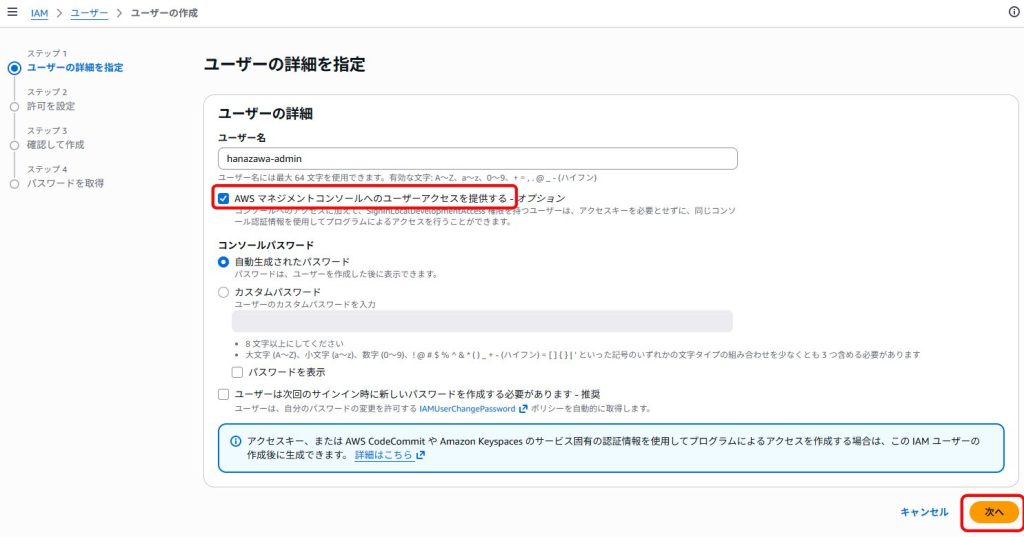
チェックを入れると、パスワードの設定項目が表示されます。初期設定としては「自動生成されたパスワード」を選択し、さらに「ユーザーは次回サインイン時に新しいパスワードを作成する必要がある(推奨)」にチェックを入れておく運用が安全です。この設定を行っておけば、初回ログイン時に利用者本人がパスワードを強制的に変更することになるため、管理者がパスワードを保持し続けるリスクを排除できます。
ステップ2:IAMユーザーの権限設定(ポリシー・グループのアタッチ)
次の画面に進むと、作成するユーザーに対してどのようなアクセス権限を割り当てるかを選択するフェーズに移ります。
AWSのベストプラクティスに従い、ここではユーザーに対して直接ポリシーをアタッチするのではなく、「ユーザーをグループに追加」を選択する方法を推奨します。あらかじめ管理者権限用に作成したグループ(例:Adminsなど)がある場合は、そのグループのチェックボックスを選択してください。もし適切なグループがまだ存在しない場合は、その場で「グループの作成」を行い、必要なポリシーをグループ側に紐付けます。
今回は初期の管理者用IAMユーザーの作成を想定しているため、アタッチするポリシーには、AWSリソースのほぼすべての操作を許可しつつ請求情報の閲覧などを制限できる「PowerUserAccess」などを選択するのが一般的な判断基準です。選択が完了したら画面最下部の「次へ」を押し、確認画面でユーザー名や所属グループに間違いがないかを最終チェックした上で「ユーザーの作成」を確定させてください。
ステップ3:IAMユーザーへのMFA(多要素認証)設定
ユーザーの作成が完了したら、一覧画面に戻って新しく作成したIAMユーザー名をクリックし、概要画面を開いてください。
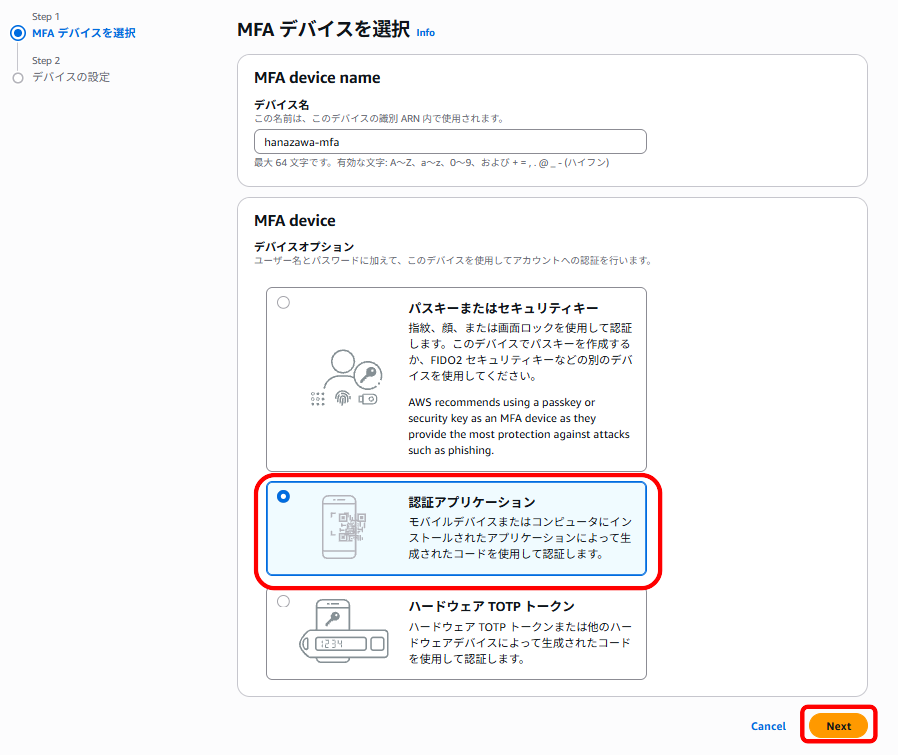
セキュリティを強固にするため、ログイン情報の作成直後に「MFA(多要素認証)」の有効化を即座に実施します。ユーザーの個別ページ内にある「セキュリティ認証情報」タブを選択し、下部にある「MFA デバイスの割り当て」ボタンをクリックしてください。デバイスのタイプを選択する画面が表示されるため、スマートフォンアプリを利用する場合は「認証アプリケーション」を選択して「次へ」進みます。
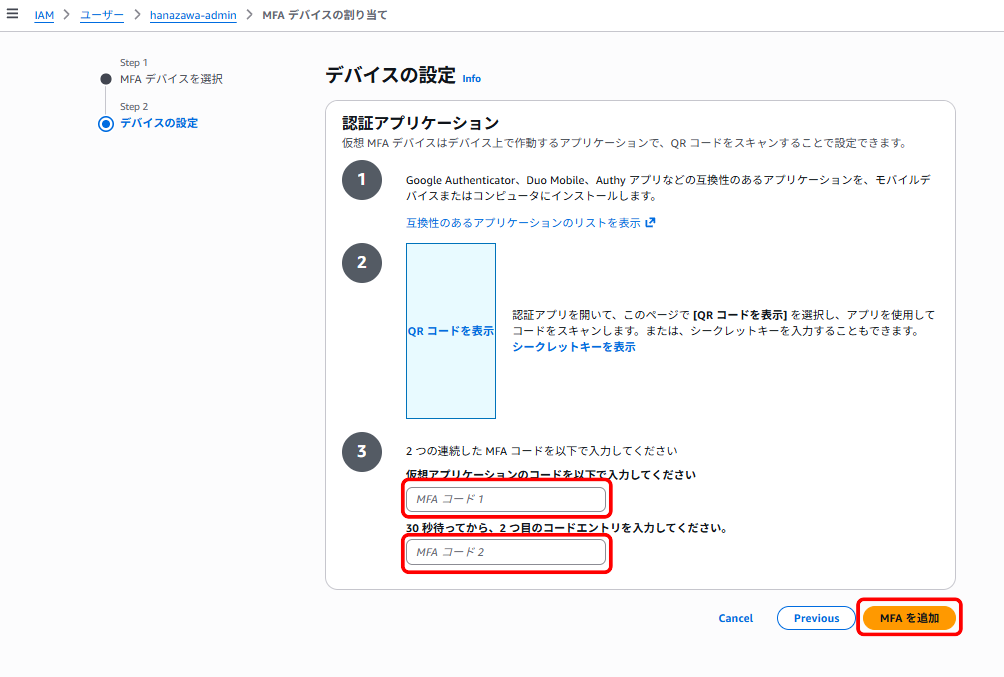
画面に表示されるQRコードを、スマートフォンにインストールした認証アプリ(Google AuthenticatorやMicrosoft Authenticatorなど)のカメラで読み込みます。アプリ側に表示される6桁のデジタルコードを確認し、AWS側の画面にある入力欄に、時間を置いて連続する2つのコード(MFAコード1とMFAコード2)を正確に入力してください。「MFAの追加」ボタンを押して有効化が完了すれば、次回からのログイン時に二段階認証が強制されるようになります。
ステップ4:プログラム用アクセスキーの作成(必要な場合)
ローカル環境のターミナルや、開発中のアプリケーション(FastAPIのバックエンドシステムなど)からAWS CLI or SDKを経由してAPI操作を行う場合は、個別にアクセスキーを発行します。
先ほどと同様にIAMユーザーの「セキュリティ認証情報」タブを開き、「アクセスキーの作成」ボタンをクリックしてください。主なユースケースを選択する画面が表示されるため、「ローカルコード」や「コマンドラインインターフェイス(CLI)」などの用途に合わせて選択を進めます。ステップを進めると、「アクセスキーID」と「シークレットアクセスキー」のペアが画面に一度だけ表示される仕組みです。
ここで発行されるシークレットアクセスキーは、この画面を閉じると二度と再表示や確認ができません。そのため、必ずCSVファイルをダウンロードして安全なパスワード管理ツールなどで厳重に保管してください。また、この認証情報をGitの管理対象ファイルに記述してGitHubなどの公開リポジトリにコミットすることは絶対にあってはなりません。ソースコード内へのハードコーディングを避け、環境変数から読み込ませる実装を徹底してください。
作成したIAMユーザーでのログイン方法
新しく作成したIAMユーザーでAWSにアクセスする際は、ルートユーザーとは異なる専用のサインイン画面を経由しなければなりません。ルートユーザーはメールアドレスとパスワードでログインするのに対し、IAMユーザーは「12桁のアカウントID」または事前に設定した「アカウントエイリアス(独自の識別名)」を入力して個別の認証を行う必要があるためです。インフラエンジニアが日常的にスムーズな運用を行う上でも、この仕様の違いを理解しておくことは必須といえます。
具体的なログインの手順として、まずは前述のステップ2でユーザー作成完了時に画面に表示された「サインインリンク(URL)」を確認してください。このURLには、末尾に自分のAWSアカウントIDが自動的に埋め込まれているのが特徴です。毎回この長いURLを手動で入力するのは非効率であるため、ブラウザのブックマークに登録しておくのが実務における最善のTipsとなります。
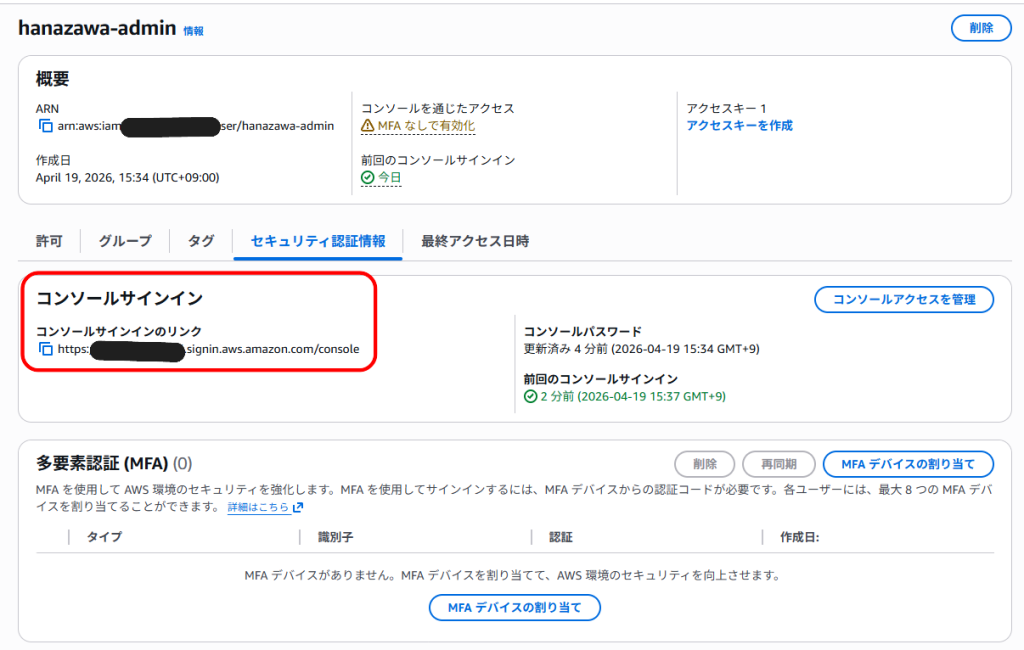
実際のログイン画面を開いたら、作成したIAMユーザー名と初期パスワードを入力してサインインを実行しましょう。ステップ1で「次回サインイン時に新しいパスワードを作成する」を設定している場合は、ここで即座にパスワード変更画面へと推移します。新しいパスワードを再設定して進むと、次にステップ3で紐付けたMFAコードの入力を求められる画面が表示される仕組みです。スマートフォンアプリを起動してその場で生成されている6桁のコードを入力すれば、安全にAWSマネジメントコンソールへとログインできます。
まとめ
本記事では、AWSを安全に利用するための基盤となるAWS IAMの重要性と、具体的なユーザー作成手順について解説しました。AWSアカウントの作成直後に用意されているルートユーザーは、すべての権限を持つ最高管理者アカウントです。日常的な開発や構築の作業にルートユーザーを普段使いすることは、不正アクセスによる高額請求やデータ流出といった致命的なセキュリティリスクを招くため、絶対に避けなければなりません。
強固なセキュリティを維持するためのポイントを、改めて振り返りましょう。
- 4大要素の役割(ユーザー・グループ・ロール・ポリシー)を正しく理解し、体系的に組み合わせる
- 業務に必要な最低限の権限だけを付与する「最小権限の原則」を徹底する
- パスワード認証だけに頼らず、スマートフォンアプリなどを用いたMFA(多要素認証)を必須化する
- プログラム用のアクセスキーはソースコードにハードコーディングせず、環境変数やIAMロールを活用して厳重に管理する
適切なアクセス権限を絞り込んだIAMユーザーを正しく設定することは、クラウドインフラを安全に構築・運用していく上での強固な土台となります。セキュリティの第一歩をクリアしたことで、今後は不正請求や情報漏洩を心配することなく、安心してEC2の立ち上げやFastAPIを用いたデモ環境・PoC(概念実証)の構築といった次のステップへ進むことが可能です。本記事の手順を参考に、安全で快適なAWS開発の第一歩を踏み出してください。
AWSをさらに深く学びたい方には 以下の書籍がおすすめです。
 | AWSの基本・仕組み・重要用語が全部わかる教科書 [ 川畑光平 ] 価格:3080円 |

 | 【最大10万Pt当たる!注文5千円以上&エントリー要 9/20~30限定】AWS認定クラウドプラクティショナー/山下光洋/海老原寛之 価格:2970円 |

「※本記事にはアフィリエイトリンクが含まれています」
AWSの基礎から実践まで体系的に 学べる一冊です。
コメント